
【売上参照の登録の流れ】 分かりずらい場合は動画をご覧ください→こちらをクリック
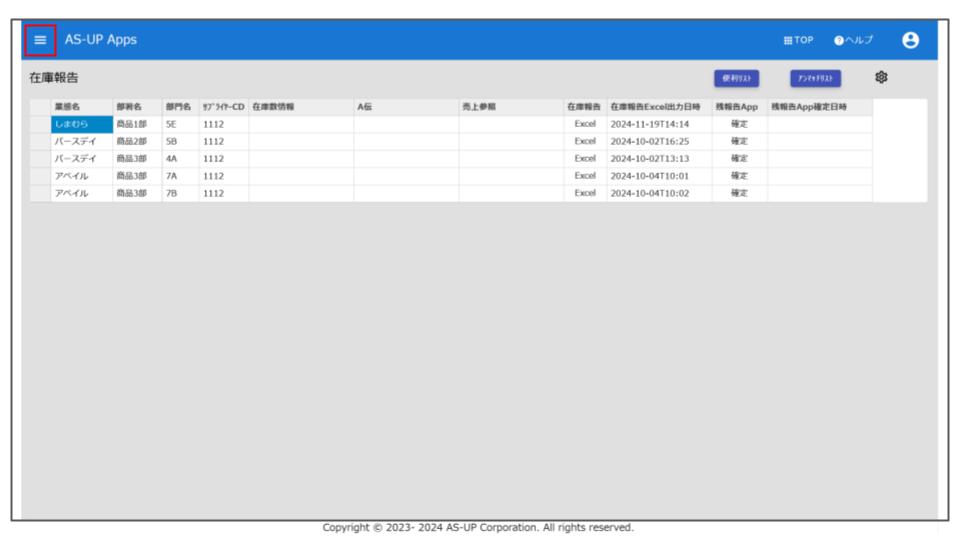
➀Menu左上Menu(三本線)をクリック
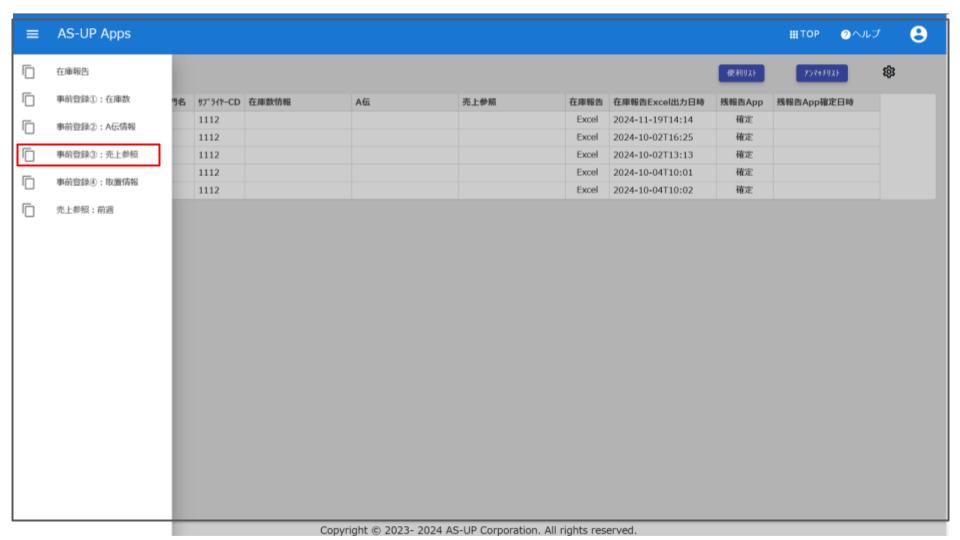
➁売上参照登録ページ選択
・事前登録③:売上参照をクリック
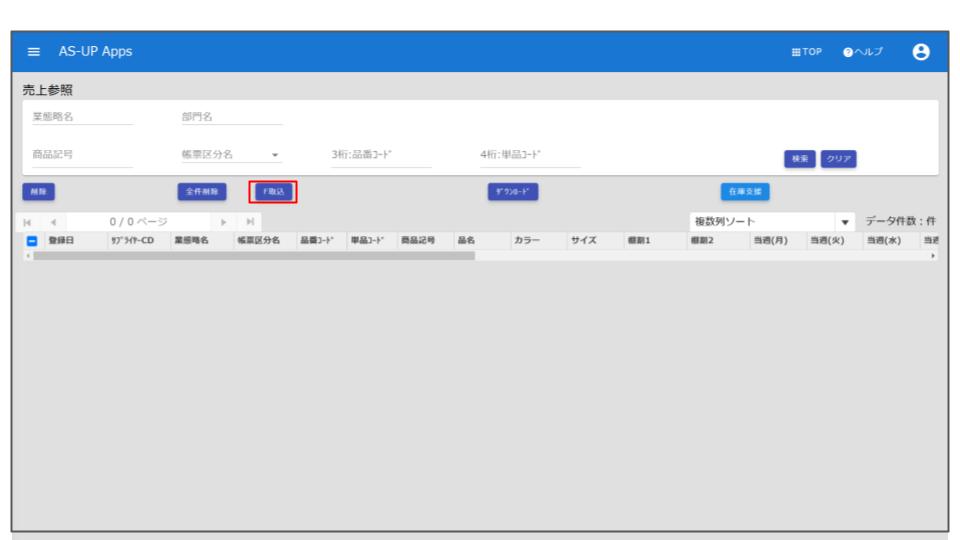
➂各業態取込ポップアップの表示
・「F取込」ボタンをクリック
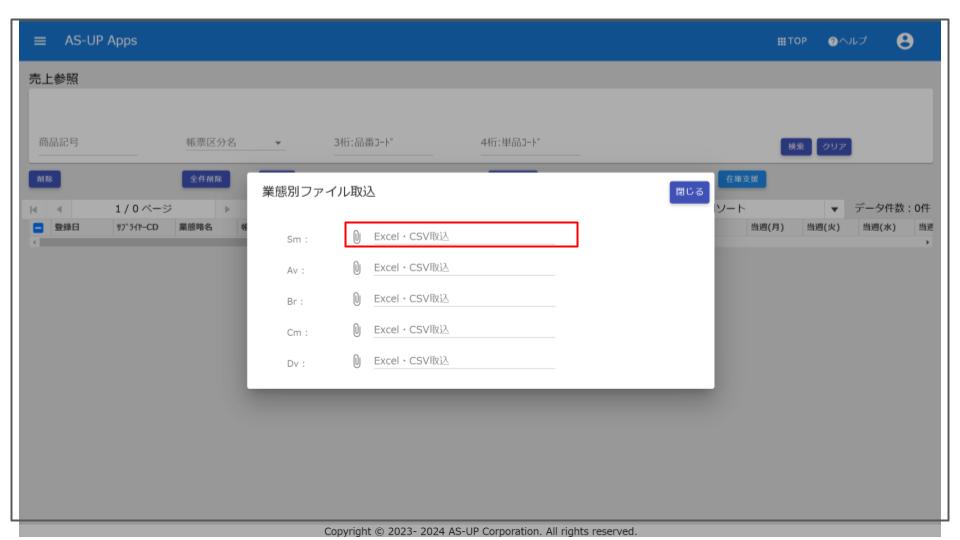
④業態別取込場所の選択
・赤枠:業態別の取込枠をクリック
※クリップマーク・Excel・CSV取込文字
※業態別でもファイル取込はポップを閉じず
にそのまま取り込めます
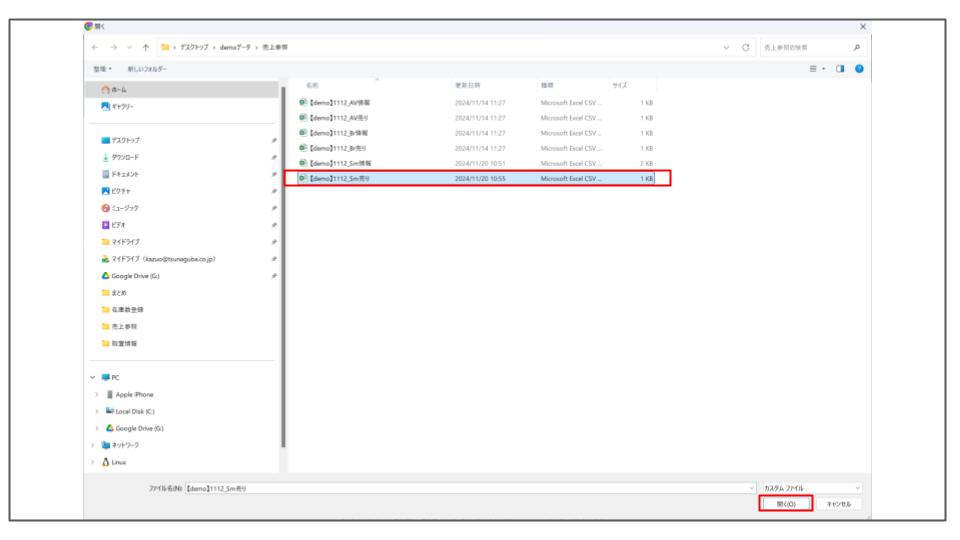
⑤売上参照データ選択
・対象の売発注ファイルをクリック
・右下赤枠:開くボタンをクリック
※1情報発注ファイル・売発注ファイル
どちらからでも大丈夫です
※2Excel・CSVどちらでも大丈夫です
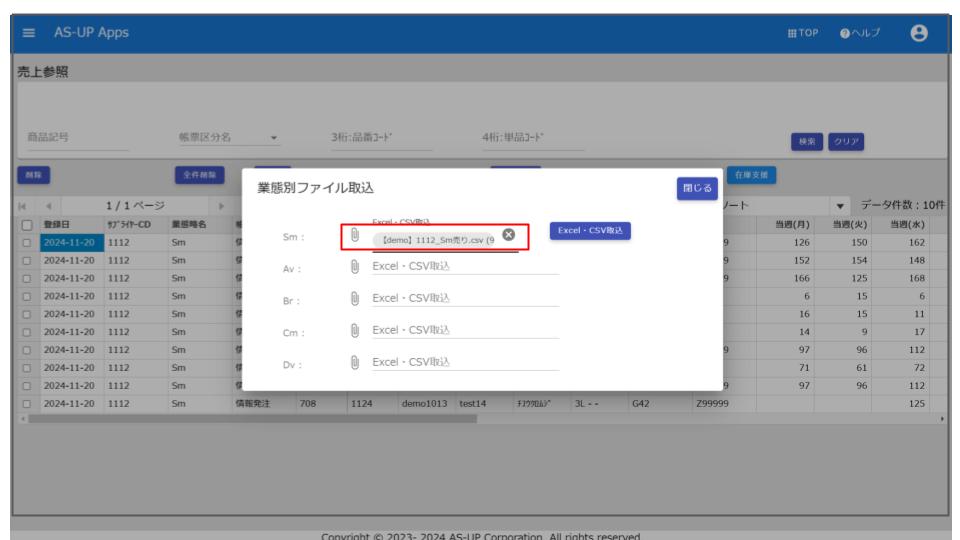
⑥赤枠:Excel・CSV取込ボタンをクリック
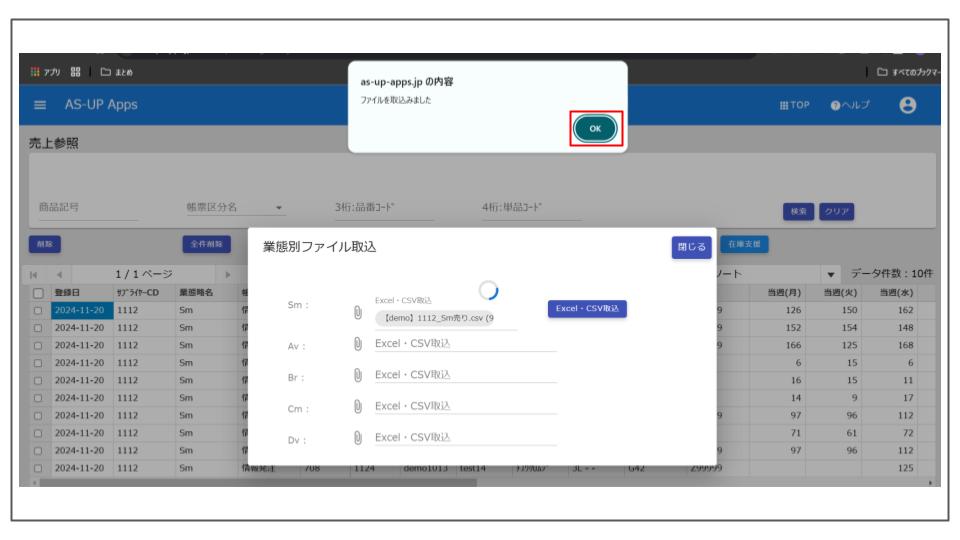
⑦正常取込のおしらせ赤枠OKをクリック
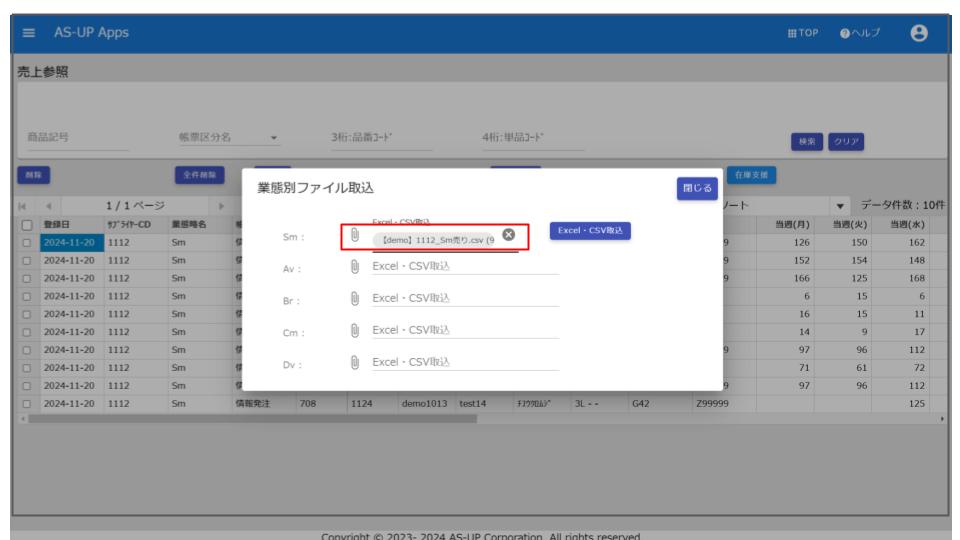
⑧もう片方の売上参照データの選択
・赤枠:取込枠をクリック
※クリップマーク・Excel・CSV取込文字
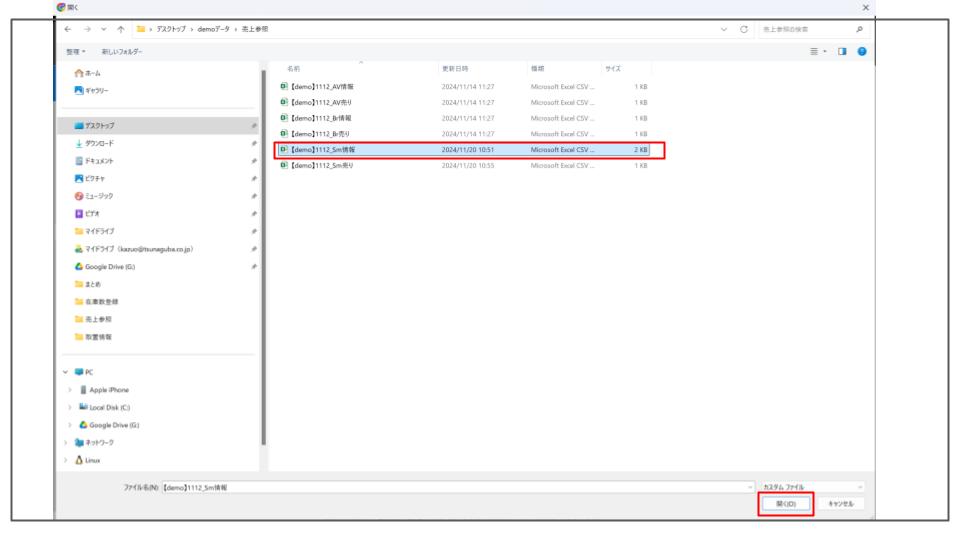
⑨売上参照データの選択
・対象の情報発注ファイルをクリック
・右下赤枠:開くボタンをクリック
※1情報発注ファイル・売発注ファイル
どちらからでも大丈夫です
※2Excel・CSVどちらでも大丈夫です
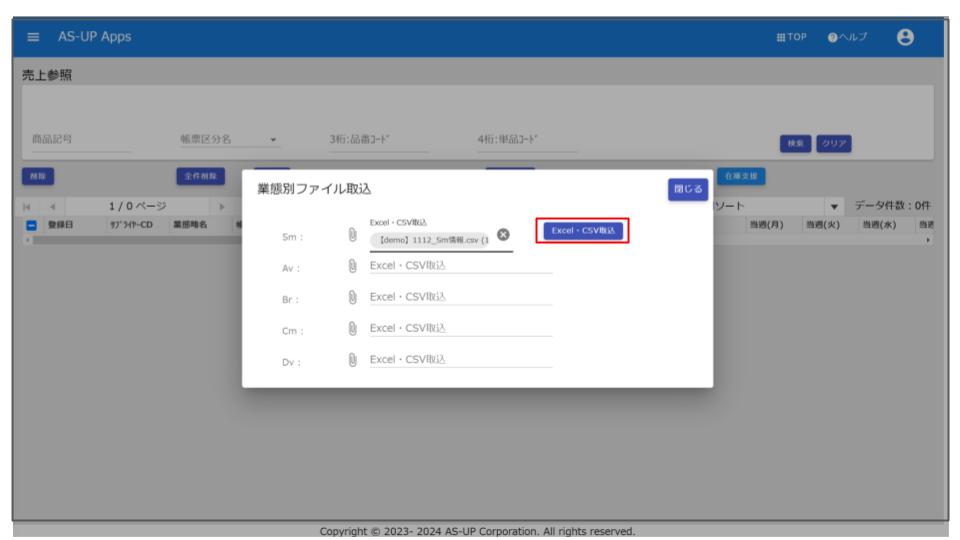
⑩赤枠:Excel・CSV取込ボタンをクリック
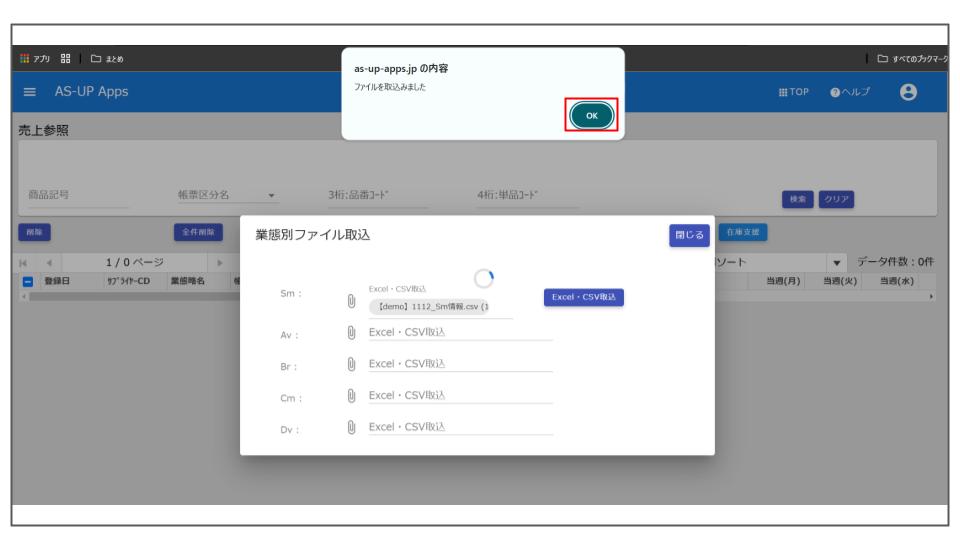
⑪正常取込のおしらせ赤枠OKをクリック
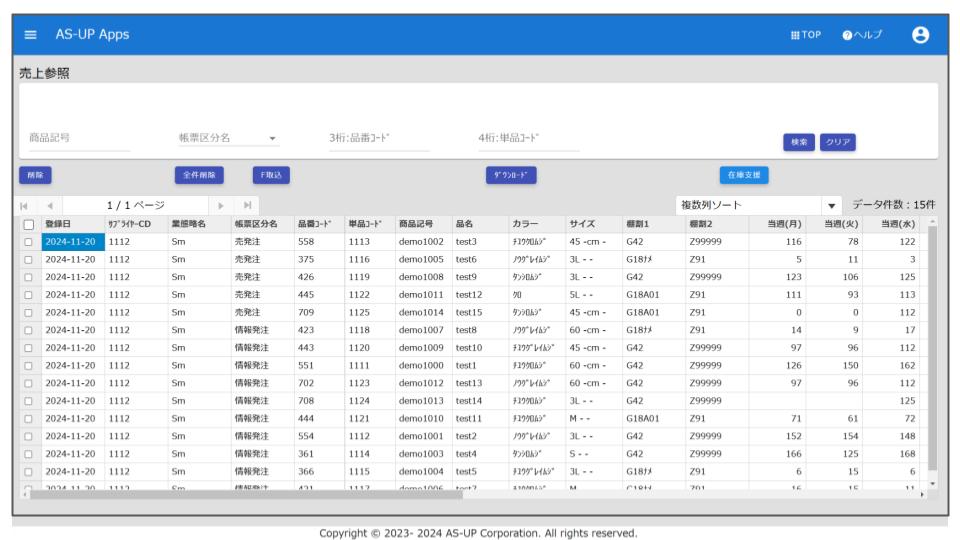
⑫売上情報の取込完了